vietnamese Tiếng Việt english English
Hôm nay:
Tin mới đăng:

Theo mặc định, trên Window không cung cấp cho bạn ứng dụng nào để tắt màn hình máy tính. Trên thực tế bạn hoàn toàn có thể làm được điều này một cách dễ dàng bằng ứng dụng NirCmd. Bạn có thể tạo ra nút khi muốn tắt màn hình bạn chỉ cần chạy nút này trên Windows.

NirCmd là ứng dụng gì?

NirCmd là phần mềm chạy trên Window cho phép bạn chạy một số tiện ích vô cùng hữu ích mà Window không cung cấp bao gồm các hành động như: Tắt và mở ổ đĩa, tắt màn hình, tắt máy tính Window,...
Việc sử dụng NirCmd cũng khá đơn giản, bạn chỉ cần tạo 1 Shortcut và tham khảo một số câu lệnh tại trang chủ của ứng dụng NirCmd. Khi đó, bạn sẽ tạo được 1 nút đơn giản và hữu ích.

Cách tạo nút tắt màn hình máy tính trên Window

Tải NirCmd về và lưu vào ổ C

Trước tiên, bạn cần tải NirCmd về thông qua liên kết dưới đây
Sau khi tải vê, bạn hãy di chuyển file này về ổ C hoặc D. Sau đó tiến hành giải nén file rar.

Tạo ShortCut tắt màn hình

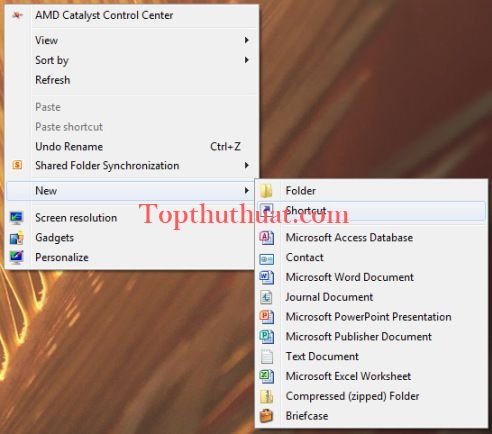
Bước 1: Nhấp chuột phải bất cứ nơi nào trên desktop và chọn New> Shortcut.
tao nut tat man hinh window
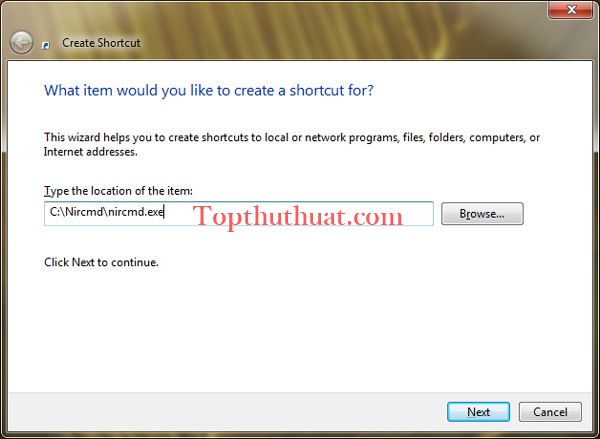
Bước 2: Bây giờ bấm vào Browser và điều hướng đến vị trí mà bạn đã lưu nircmd.exe tập tin và chọn nó trong ổ C.
tao nut tat man hinh window
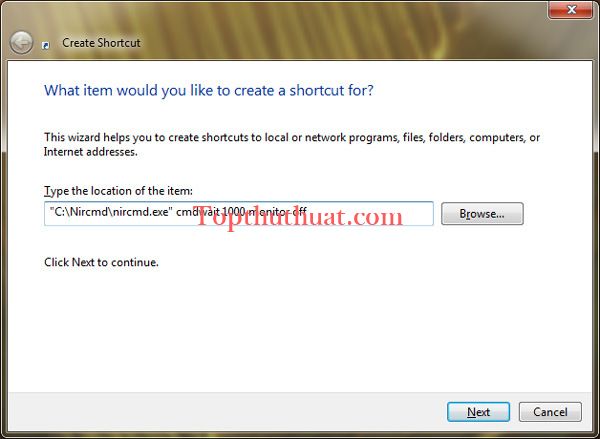
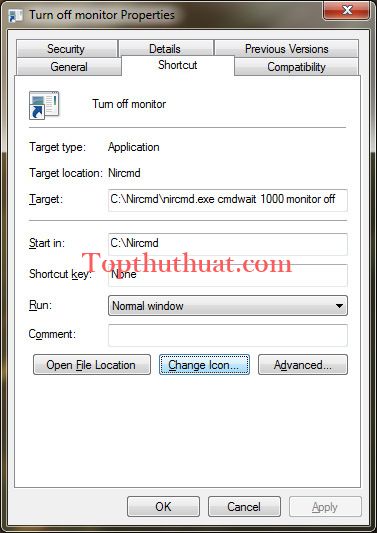
Bước 3: Thêm dòng lệnh dưới đây vào đặt sau đường dẫn nircmd.exe và cách nhau bằng 1 khoảng trống.
cmdwait 1000 monitor off
Khi đó, dòng lệnh đầy đủ như sau:
“C:\path-to\nircmd.exe” cmdwait 1000 monitor off
 tao nut tat man hinh window
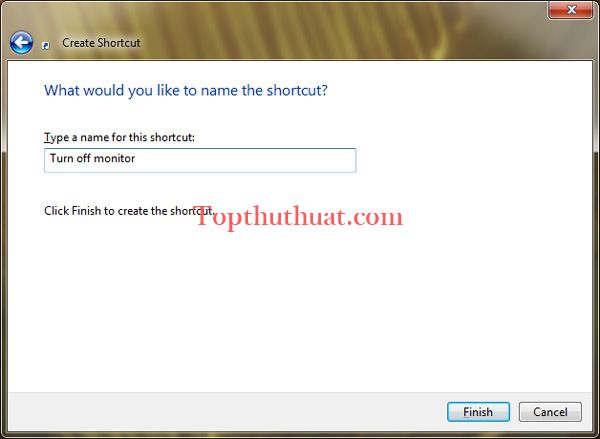
Bước 4: Click vào Next và nhập tên cho Shortcut. Cuối cùng bấm vào Finish để tạo ra Nút tắt màn hình.
tao nut tat man hinh window 
Khi đó, nút Shortcut của bạn đã được tạo trên Desktop.

Thay đổi biểu tượng cho nút ShortCut

Để nút tắt màn hình của bạn trở nên đẹp hơn, bạn có thể thay đổi biểu tượng bằng cách thao tác sau:
Bước 1: Chọn chuột phải vào Shortcut và chọn Properties.
tao nut tat man hinh window 5
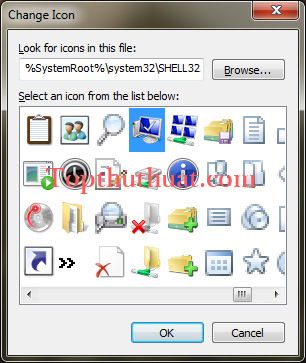
Bước 2: Chọn vào Change Icons và chọn một biểu tượng Icons mà bạn thích.Ngoài ra, bạn hoàn toàn có thể thêm 1 icons khác từ máy tính của bạn bằng cách chọn Browse và duyệt đến icons đó.
tao nut tat man hinh window
Khi đó, nút tắt màn hình của bạn đã được thay đổi
tao nut tat man hinh window
Chúc bạn thành công!

Bạn đang muốn tìm cách có thể giúp đặt mật khẩu cho tập tin hoặc thư mục trong Window nhằm bảo vệ 1 số thông tin quan trọng với bạn. Bạn đang cần 1 giải pháp tối ưu cho việcbảo vệ tập tin trên máy tính. Thủ thuật sau sẽ giúp bạn.

Tập tin hoặc thư mục trên Window của bạn liệu có an toàn?

Ở mỗi người đều có một số thông tin quan trong cần lưu trữ trên máy tính và không muốn thông tin này bị rò rỉ với bất kì ai. Thế những trong thời đại hiện nay, khi máy tính được kết nối Internet thì không đảm bảo rằng máy tính của bạn sẽ an toàn với bất kì mối nguy cơ nào từ Internet. Bởi có quá nhiều vụ đánh cắp thông tin mà bạn không thể ngờ từ ngay trên máy tính của bạn.
Chính vì thế, việc đặt mật khẩu hay mã hóa những tập tin hoặc thư mục chứa các thông tin quan trọng là một điều rất cần thiết.

Những cách bảo vệ và mã hóa tập tin hoặc thư mục Windows

1. Sử dụng 7zip để tạo mật khẩu cho File hoặc Folder

Lưu ý: Cách này bạn chỉ nên sử dụng với cách tập tin hoặc thư mục có kích thước <1GB. Bởi nếu dụng lượng quá lớn bạn sẽ mất nhiều thời gian để tạo mật khẩu.
7zip chắc có lẽ không còn là cái tên xa lạ với người dụng Intenret, 7zip là một mã nguồn mở và phần mềm miễn phí có thể giúp bạn tạo tập tin lưu trữ nén như zip, rar, 7zip .. vv Như bạn đã biết, ngoài chưc năng nén và giải nén thì 7zip cho phép bạn thiết lập một mật khẩu cho các tài liệu nén. 
dat mat khau cho file folder
Ngoài ra, bạn có thể sử dụng Winrar để thực hiện thao tác này.
Bạn có thể tham khảo cách đặt mật khẩu cho tập tin hoặc thư mục từ 7zip và Winrar thông qua bài viết tại đây.
Đây có thể nói là cách đơn giản và khá hiệu quả trong việc bảo vệ tập tin hoặc thư mục của bạn bằng mật khẩu

2. Axcrypt giúp bạn mã hóa tập tin hoặc thư mục có size lớn

Với phần mềm Axcrypt, bạn có thể áp dụng việc mã hóa cho các tập tin lớn 1 cách dễ dàng. Bạn có thể đặt mật khẩu cho bất kì tập tin: .doc, jpg, pdf,... hoặc các thư mục thông qua vài thao tác đơn giản mà bạn có thể thực hiện theo hướng dẫn dưới đây.

Bước 1: Tải phần mềm Axcrypt và cài đặt vào máy tính 

Bước 2: Sử dụng AxCrypt đặt mật khẩu cho File hoặc Folder

Sau khi đã cài đặt hoàn tất, để đặt mật khẩu cho thư mục hoặc tập tin.
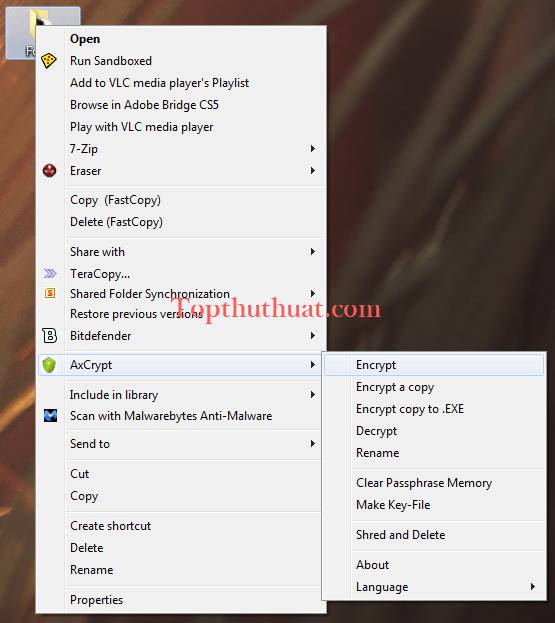
Nhấp chuột phải vào bất kỳ tập tin hoặc thư mục mà bạn muốn mật khẩu bảo vệ và chọn Axcrypt> Encrypt.
dat mat khau cho file folder
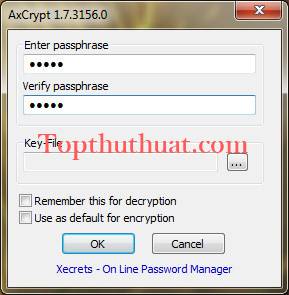
Nhập cụm từ mật khẩu để mã hóa các tập tin hoặc thư mục và nhập lại một lần nữa để xác nhận nó.
Lưu ý: Để phòng trường hợp bạn quên mật khẩu khi đặt, bạn nên lưu mật khẩu này vào 1 cuốn sổ hoặc vào điện thoại của bạn để phòng trường hợp xấu nhất.
dat mat khau cho file folder
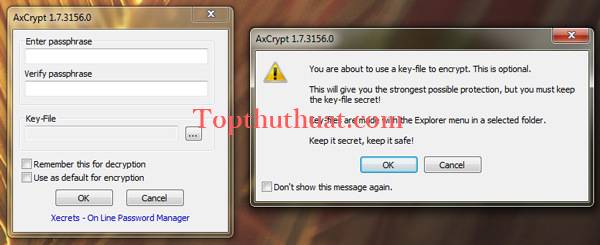
Cuối cùng click vào OK để mã hóa các tập tin hoặc thư mục.
dat mat khau cho file folder

Tóm lại

Đây là 2 cách khá dễ dàng và hoàn toàn miễn phí có thể giúp bạn mã hóa và bảo vệ tập tin trên máy tính của mình. Tùy theo nhu cầu bạn có thể chọn 1 hoặc kết hợp 2 cách để có được hiệu quả tốt nhất.
Chúc bạn thành công

Laptop có thể nói là thiết bị không thể thiếu đối với hầu hết các bạn sinh viên, dù bạn là sinh viên năm nhất hoặc năm cuối thì bạn vẫn phải cần Laptop cho công việc của mình. Vậy làm thế nào bạn có thể lựa chọn cho mình một chiếc Laptop phù hợp với công việc.
Kinh nghiệm mua laptop dưới đây sẽ giúp bạn đưa ra quyết định chọn mua Laptop phù hợp với chính bạn.

Định nghĩa và lịch sử của Laptop

Máy tính xách tay hay còn gọi là Laptop là một máy tính cá nhân gọn nhỏ có thể mang xách được. Nó thường có trọng lượng nhẹ, tùy thuộc vào hãng sản xuất và kiểu máy dành cho các mục đích sử dụng khác nhau. Máy tính xách tay có đầy đủ các thành phần cơ bản của một máy tính cá nhân thông thường.
Chiếc máy tính xách tay đầu tiên trên thế giới là một chiếc Osborne 1 ra đời năm 1981.

Xác định nhu cầu khi mua Laptop

kiem nghiem cho mua laptop
Trước khi đưa ra quyết định chọn mua Laptop, bạn cần phải xác định được nhu cầu sử dụng của mình là gì? Điều này, sẽ giúp bạn mua được chiếc Laptop phù hợp với bạn mà không bị lãng phí hoặc Laptop không đủ tính năng khi sử dụng. Bạn sử dụng Laptop để:
Thiết kế đồ họa: Với nhu cầu này, bạn cần phải trang bị cho mình 1 chiếc Laptop với cấu hình thật tốt. Bởi các chương trình đồ họa luôn yêu cầu cấu hình rất cao.
Cấu hình đề nghị: CPU: Core I5 hoặc I7, Ram >= 4GB, HDD 720 rpm, Card màn hình rời.
Chơi Game: Bạn cần chọn cấu hình cao, điều này sẽ giúp bạn trải nghiệm các Game 1 cách tốt hơn.
Cấu hình đề nghị: CPU: Core I5, Ram 4G, HDD 720 rpm, Card màn hình rời
Sử dụng văn phòng, lướt Web: Với nhu cầu này, bạn nên chọn Laptop có cấu hình thấp nhưng có thời gian Pin sử dụng lâu.
Cấu hình đề nghị: CPU: Core I3, Ram 2GB hoặc 4GB, HDD 720 rpm hoặc SSD, không cần card rời.

Bạn nên chọn Hãng sản xuất Laptop nào?

kiem nghiem cho mua laptop
Hiện nay, có rất nhiều hãng sản xuất Laptop. Một số thương hiệu Laptop nổi tiếng như: Sony, Acer, Asus, HP Và Dell.
Lời khuyên: Các bạn đều có thể chọn mua Laptop từ các thương hiệu trên. Bởi các hãng này đã được nhiều người trên thế giới sử dụng, bên cạnh đó chế độ bảo hành và chất lượng phần cứng của các hãng này là rất tốt.
Bạn có thể tham khảo 1 vài đánh giá về các thương hiệu mà mình đã sưu tầm từ Internet như sau:
HP Compaq: Có kiểu dáng đẹp, cấu hình khá cao và giá tương đối tốt.
Dell: Khá phổ thông, dể sử dụng, thiết kế chắc chắn, độ bền thì khá tốt, chịu va đập tốt, linh kiện dễ thay thế.
Asus: Giá rẻ, chế độ bảo hành 2 năm. Với Asus bạn sẽ có thể lựa chọn được nhiều mẫu thiết kế đẹp.
Sony: Chất lượng phần cứng rất tốt, nhiều kiểu dáng đẹp nhưng giá khá cao.
Đó là chỉ là lời đánh giá tổng quan nhưng quyết định vẫn nằm ở chỗ bạn thích kiểu dáng hay màu sắc như thế nào!
Sau khi bạn đã quyết định chọn hãng Laptop, bạn cần tham khảo các bài đánh giá và so sánh về các mẫu mã Laptop mà bạn đã chọn trên các diễn đàn hoặc Website như: Genk.vn, Vnreview, Tinhte,....
Bạn có thể tìm kiếm trên Google bằng từ khóa “Review + tên sản phẩm + Model” đế có được kết quả tốt nhất.

Cách đọc những thông số phần cứng để chọn Laptop

Việc đọc và hiểu được các thông số phần cứng của Laptop sẽ giúp bạn rất nhiều trong việc chọn mua Laptop. Bởi bạn sẽ biết được phần cứng nào đã cũ, lỗi thời hoặc phần cứng nào mới được tung ra,..
Mình sẽ phân tích các thông tin phần cứng của bảng giá Laptop sau:
thong so ky thuat laptop

Bộ vi xử lý (CPU): Core i5-3317U (1,7 GHz, 3MB smart cache)

i5-3317U: Cho biết đây là dòng cpu thế hệ thứ 3, bạn có thể phần biết các dòng thế hệ khác thông qua số đứng trước gạch nối. VD: i5-2334U => Cpu thế hệ thứ 2, i3-714M => Thế hệ đầu tiên.
Hiện CPU Core có thế hệ 4 là mới nhất. Được ký hiệu: CPU Core i5-4331M
Cache là tên gọi của bộ nhớ đệm – Là nơi lưu trữ các thao tác của bạn trên máy tính và chờ CPU xử lý. Bạn nên chọn Laptop có Cache >= 3MB.

Ram: 4GB RAM DDR3 Bus 1.600MHz

Laptop được trang bị dung lượng Ram 4GB và có tốc đọ BUS là 1.600MHz. Bus càng cao thì tốc độ lưu trữ và chuyển tải dữ liệu càng cao. Điều này giúp tăng hiệu suất hoạt động của Laptop.

Màn hình: 14 inch Led.

Thông thường sẽ có 2 loại kích thước màn hình: 14 Inch và 15.5 Inch. Bạn cũng cần lưu ý đến việc lựa chọn kích thước màn hình. Nếu bạn muốn một Laptop nhỏ gọn thì 14 Inch sẽ phù hợp với bạn. Khi bạn muốn có một không gian lớn để làm việc hoặc để giải trí thì bạn nên chọn màn hình 15.5 inch.
Mình thích màn hình rộng hơn bởi sẽ có nhiều không gian làm việc hơn trên Laptop.

Ổ quang: n/a

Laptop này không được trang bị ổ đia quang. 
Nếu thông tin ổ quang là Hỗ trợ đọc đĩa DVD±R/RW: Laptop được trang bị ổ đĩa quang và ổ đĩa này có thể đọc và ghi đĩa CD, DVD.

Card màn hình: Radeon HD 7450M, 1GB GDDR và HD Graphics 4000

Laptop này được trang bị 2 card đồ họa: Card rời Radeon HD 7450M của AMD với dụng lượng 1GB và  card Onboard HD Graphics 4000. Khi chạy, thông thường Laptop sẽ chạy card rời. Nếu card rời bị hư, bạn có thể tháo ra và sử dụng card Onboard.

Ổ cứng HDD: 500 GB (5.400 vòng/phút, SATA 3 Gb/giây)

Ổ cứng có tốc độ quay là 5.400 vòng trên phút. Bạn nên chọn các Laptop có tốc độ lớn hơn là 7.200 vòng/phút hoặc chọn các Laptop có ổ cứng SSD. Điều này, sẽ giúp hệ thống trên Laptop hoạt động nhanh hơn.

Pin: 4Cell

Laptop được trang bị Pin Lion 4Cell. Cell càng cao thì thời gian sử dụng Pin lâu hơn. Hiện có các loại Pin 3, 4, 6, 8, 9, 12 Cell.

Tóm lại

Đây là những thông tin quan trọng mà bạn cần biết trước khi bạn tìm hoặc chọn lựa cho mình 1 chiếc Laptop. Hy vọng qua những thông tin trên có thể giúp các bạn hiểu cũng như sẽ tìm được cho mình 1 chiếc Laptop phù hợp nhất.
Chúc các bạn thành công!

Bạn đang cần một thủ thuật có thể giúp bạn ẩn hoặc hiện ổ đĩa bất kì trong My Computer trên Windows 7 hoặc Window 8.1. Bạn tìm 1 cách có thể bảo vệ dữ liệu của bạn khỏi những người khác. Thủ thuật sau sẽ hữu ích và cần thiết với bạn.
Thông thường, để ẩn hoặc hiện ổ đĩa bất kì bạn có thể chỉnh sữa bằng Registry trên Window những cách này thực hiện quá phức tạp và "Lằng nhằng". Việc thực hiện này sẽ rất khó khăn với người mới sử dụng máy tính. Chính vì thế, còn 1 giải pháp khá hữu ích cho bạn đó là sử dụng phần mềm NoDrives Manager.

NoDrives Manager là phần mềm gì?

Nodrives quản lý là một công cụ miễn phí và đơn giản cho phép bạn ẩn các ổ đĩa trên máy tính của bạn chỉ với vài thao tác đơn giản. Công cụ này sẽ giúp bạn thay đổi Registry để ẩn ổ đĩa thông qua giao diện phần mềm.
Tuy nhiên, các ổ đĩa ẩn Nodrives Manager sẽ không xuất hiện trong My Computer, nhưng nếu bạn tự gõ vào tên của ổ đĩa ẩn trong đường dẫn, bạn vẫn có thể truy cập ổ đĩa.

Hướng dẫn sử dụng NoDrives Manager

Bước 1: Download và cài đặt phần mềm NoDriver Manager

Bạn có thể download phần mềm thông qua liên kết dưới đây.
Sau khi đã tải phần mềm về, bạn tiến hành giải nén và chạy phần mềm NoDriver Manager.

Bước 2: Thực hiện thay đổi ẩn ổ đĩa.

Để ẩn 1 ổ đĩa, bạn hãy chọn vào tên ổ đĩa là C hoặc D hoặc E có trên My Computer trong giao diện phần mềm.. Chọn Save Changes
an o dia tren window
Khi đó, bạn sẽ nhận được thông báo yêu bạn phải Log off và Login hoặc Restart lại máy tính để xem thay đổi. Bạn chọn OK.
an o dia tren window
Trong ví dụ này, mình sẽ thực hiện ẩn ổ đĩa H.
an o dia tren window
Kết quả sau khi thực hiện, ổ đĩa H đã được ẩn đi.
an o dia tren window

Bước 3: Cách hiện lại ổ đĩa trên My Computer

Việc hiện lại ổ đĩa cũng khá đơn giản, bạn chỉ cần mở phần mềm và bỏ chọn ổ đĩa mà bạn đã ẩn.
Như vậy bạn đã biết cách thực hiện ẩn hoặc hiện ổ đĩa trên máy tính Window của bạn rồi phải không? Thật đơn giản.
Chúc ban thành công!

Nút Start hiện vẫn đang là vấn đề bàn cải về sự cần thiết của nó trên Window 8.1. Ở phiên bản Windows 8 đầu tiên thi nút Start đã bị loại bỏ khỏi giao diện Desktop thế nhưng trong phiên bản Windows 8.1 thì nó lại xuất hiện. Nếu bạn không thích nút Start này, thủ thuật sau sẽ giúp bạn ẩn nút Start dễ dàng.

Bạn có muốn giao diện trong suốt trên Window 8.1 hoặc Window 8?

Như các bạn đã biết, Microsoft đã loại bỏ giao diện trong suốt ra khỏi Window 8. Chính vì thế, nếu bạn muốn có lại giao diện trong suốt như Window 7 bạn cần phải sử dụng thêm 1 phần mềm thứ ba. Aero Glass chính là phần mềm mà bạn cần. 
Bạn có thể download  và xem cách cài đặt thông qua bài viết tại đây.

Nút Start trên Window 8.1 có thực sự cần thiết?

Thực tế trên sự đánh giá của cá nhân mình thì Nút Start trên Windows 8.1 là không cần thiết. Bởi những nguyên nhân chủ yếu sau:
  • Giao diện đơn sơ và không đẹp
  • Không có nhiều tính năng. Chỉ đơn giản giúp người dùng vào giao diện Metro.
Chính vì thế mà không ít người đã sử dụng phần mềm thứ ba tạo nút Start cho Window để có nhiều tính năng hữu ích và tiện dụng hơn.
Nếu bạn là người không thích nút Start này, bạn có thể tham khảo nội dụng tiếp dưới đây.

2 cách ẩn nút Start trên Windows 8.1 mà bạn cần biết

1. Sử dụng 7 Taskbar Tweaker +

7 Taskbar Tweaker + là phần mềm giúp bạn có thể bổ sung và cài thiện thêm nhiều tính năng cho Taskbar trong Window. Phần mềm cũng có thể giúp bạn thực hiện việc ẩn hoặc hiện nút Start trên Window 8.1 dễ dàng.
Bạn có thể tải phần mềm thông qua liên kết tại đây.
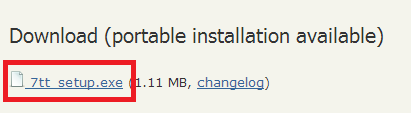
Sau khi chọn vào liên kết, bạn sẽ được chuyển đến trang chủ phần mềm này, bạn có tải phần mềm theo hướng dẫn như trong hình.
an nut start window 8.1
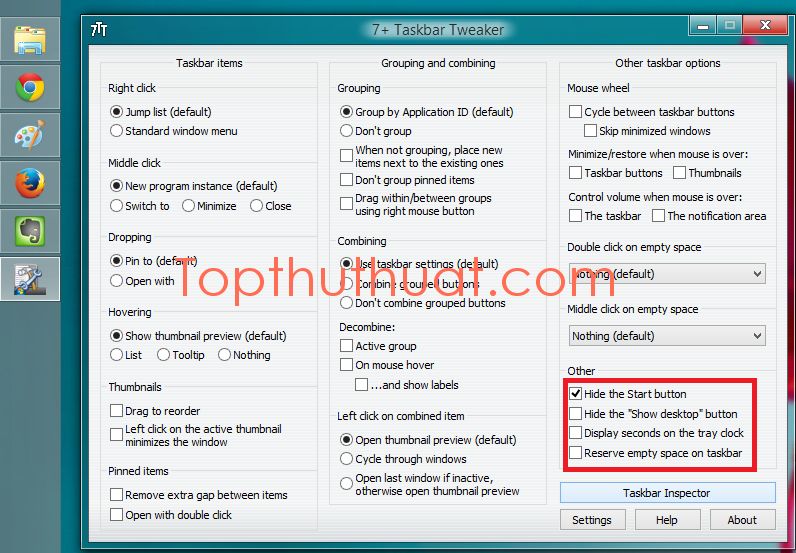
Sau khi tải về, bạn tiến hành cài đặt phần mềm vào Window 8. Giao diện của phần mềm khi cài đặt hoàn tất.
an nut start window 8.1 2
Để ẩn nút Start, bạn chọn vào Hide Start Button. Khi đó, nút Start trên Window 8.1 của bạn sẽ ẩn ngay lập tức.

2. Sử dụng phần mềm StartIsGone

an nut start window 8.1
Với StartIsGone, bạn có thể dễ dàng ẩn nút Start Window 8.1 một cách đơn giản. Phần mềm không yêu cầu bạn phải cài đặt. Sau khi tải về, bạn tiến hành chạy phần mềm, khi đó nút Start của bạn sẽ được ẩn ngay lập tức. 
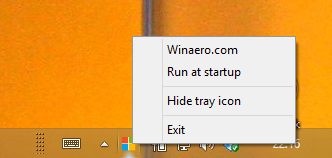
Khi chạy StartIsGone sẽ tạo ra một biểu tượng ở phía dưới góc phải thanh Taskbar, bạn có thể thoát hoặc chạy phần mềm cùng Window để ẩn nút Start. Ưu điểm của ứng dụng này sử dụng rất ít tài nguyên hệ thống.
Bạn có thể tải phần mềm tại đây.

Tóm lại

Đây là 2 cách khá đơn giản có thể giúp bạn ẩn nút Start trên Window 8.1. Hy vọng với những kiến thức trên sẽ hữu ích với bạn.
Chúc bạn thành công!

Bạn đang muốn tạo những tấm hình của mình trở nên đẹp và sinh động hơn. Bạn đang tìm những thủ thuật có thể giúp bạn ghép ảnh vào khung hình dễ dàng. Bạn đừng lo! Trong bài viết này, beautiful dream sẽ tổng hợp những Webiste ghép ảnh vào khung hình hoặc thêm hiệu ứng đẹp cho hình ảnh của bạn.

Tại sao bạn nên sử dụng Website chỉnh sửa và ghép ảnh online?

Để có thể chỉnh sửa ảnh và xử lý ảnh sao cho đẹp và phù hợp đòi hỏi bạn có kiến thức sâu về các phần mềm xử lý ảnh chuyên dụng như Photoshop hoặc GIMP,... Chính vì thế, nếu bạn không biết chút gì về các phần mềm này thì giải pháp tốt nhất cho bạn chính là chọn các website chỉnh sửa ảnh hoặc ghép ảnh trực tuyến.
Mặc định khi vào các Website này, bạn sẽ xem trước Demo được những hiệu ứng ảnh hoặc khung hình sẽ được ghép trên Website. Các hiệu ứng hoặc khung hình trên các Website này khá đa dạng và phong phú. Vì vậy mà bạn có thể dễ dàng chọn lựa những kiểu, phong cách, hiệu ứng mà bạn thích cho những bức ảnh của mình.

Những Website tạo hiệu ứng và ghép ảnh vào khung hình đẹp

1. Photofunia - Chèn ảnh với nhiều hiệu ứng chuyên nghiệp

Photofunia.com là có thể giúp bạn dễ dàng mang những hiệu ứng tuyệt đẹp cho bức ảnh của bạn. Bên cạnh đó, bạn cũng có thể tạo ra những bức ảnh ghép vui nhộn trên những tờ báo, dễ thương trên các hình trái tim và chuyên nghiệp với các hiệu ứng đẹp.
ghep anh vao khung hinh dep
Cách sử dụng Website khá đơn giản. Khi truy cập vào Website, tại giao diện chính bạn sẽ thấy hàng loạt các demo hiệu ứng tại trang chủ. Bạn chỉ cần chọn vào hiệu ứng mà bạn thích sau đó tiến hành tải hình ảnh của bạn lên Website. Sau vài giây là bạn đã có được 1 tấm hình mà bạn muốn.

2. Funphotobox - Chèn ảnh với hiệu ứng vui nhộn

ghep anh vao khung hinh dep
Funphotobox.com sẽ cung cấp cho bạn rất nhiều hiệu ứng ảnh mang tính hài hước và vui nhộn. Chính vì thế, nếu bạn muốn tạo ấn tượng với bạn bè về những hình ảnh độc đáo của mình thì Website này sẽ giúp bạn dễ dàng. 

3. Loonapix - Ghép ảnh vào khung hình đẹp

ghep anh vao khung hinh dep 3
Loonapix.com là website tương tự như Photofunia.com. Bạn sẽ được cung cấp rất nhiều hiệu ứng cũng như khung hình đẹp mắt. Website cung cấp cho bạn 4 sự lựa chọn cho hình ảnh của bạn.

4. Fakemagazinecover - Ghép ảnh vào các trang tạp chí nổi tiếng

ghep anh vao khung hinh dep
 Fakemagazinecover.com sẽ cung cấp cho bạn các mẫu khung hình đẹp về các mẫu tạp chí nổi tiếng trên thế giới và chỉ với vài thao tác đơn giản, bạn đã trở thành người nổi tiếng khi hình của bạn sẽ xuất hiện trên các tờ báo này.

5. Funny.pho.to - Ghép ảnh với hiệu ứng vui nhộn

ghep anh vao khung hinh dep
Funny.pho.to cung cấp cho bạn khá nhiều những hiệu ứng độc và lạ cho hình ảnh. Chắc chắn khi vào Website này bạn sẽ cảm thấy thích thú với những hiệu ứng demo hiện có trên Website.

6. Festisite - Chèn hình vào tiền giấy của nhiều quốc gia trên thế giới

ghep anh vao khung hinh dep
Festisite.com sẽ giúp bạn chèn khuôn mặt của bạn vào tờ tiền của nhiều quốc giá trên thế giới, điều này sẽ tạo ra sự hài hước và độc đáo hơn khi bạn đặt hình là avatar hoặc ảnh bìa trên Facebook.

Tóm lại

Đây là tất cả những Website có thể giúp bạn ghép ảnh online hoặc tạo hiệu ứng ảnh đẹp mà bạn nên biết, hy vọng với những thông tin trên sẽ hữu ích với bạn.
Chúc bạn thành công!

Youtube là trang chia sẻ video khá lớn và nổi tiếng trên toàn thế giới. Trong quá trình xem video ắc hẳn bạn cũng muốn tải video mà mình ưa thích về máy tính với chất lượng tốt nhất. Trong bài viết này, beautiful dream sẽ tổng hợp những trang Website có thể giúp bạn download video youtube HDkhông cần sử dụng phần mềm nào.

Ưu điểm của việc download video Youtube online

  • Khi sử dụng thủ thuật này để download video youtube, bạn có thể:
  • Nhanh chóng tải video HD với link trực tiếp về máy tính.
  • Bạn có thể dễ dàng download video bất cứ lúc nào.
  • Bạn không cần tốn thời gian để cài đặt phần mềm thứ ba.
  • Bạn có thể tuỳ chọn chất lượng video mà bạn muốn

Web giúp bạn download video youtube online nhanh chóng

Savefrom.net là website sẽ giúp bạn có thể download video youtube một cách dễ dàng hơn bao giờ hết, chỉ với thao tác đơn giản là thêm ss vào trước youtube của bất cứ đường link nào, bạn sẽ nhanh chóng download được video về máy tính.
Bạn có thể tham khảo hướng dẫn tải video youtube như sau:
Bước 1: Truy cập đến dường dẫn video youtube của bạn. Trong video này mình sẽ vào: www.youtube.com/watch?v=I1ewQfJ3xD4.
Bước 2: Bạn thể ss vào trước chữ youtube trong đường link, sau đó Enter.
download video youtube
Khi đó, bạn sẽ được chuyển đến Website Savefrom.net.
 download video youtube
Bạn chỉ cần chọn vào chất lượng video muốn tải và click vào. Để xem được nhiều định dạng video khác, bạn chọn vào More
 Có thể nói, đây là cách có thể giúp bạn nhanh chóng tải video từ youtube về máy tính với nhiều tuỳ chính về chất lượng video tải về. Ngoài cách tải video này, bạn cũng có thể cài đặt phần mềm vào máy tính windows để download video youtube thông qua bài viết tại đây.
Ngoai ra, nếu bạn muốn tải video trong Facebook nhưng chưa biết phải làm sao, bạn có thể tham khảo bài viết sau:cách download video facebook
Hy vọng với những thông tin và kiến thức trên sẽ hữu ích với bạn. 
Chúc bạn thành công.

ạn đang cảm thấy vô cùng "Khó Chịu" khi truy cập vào những Web với nội dung có quá nhiều quảng cáo như những Site Phim, Site tin tức,...Hoặc trình duyệt của bạn đang dính đầy các quảng cáo từ những phần mềm toolbar như Ask, Babylon,... Bạn không biết phải làm thế nào đểchặn quảng cáo gây phiền toái này khi lướt web.
Thủ thật dưới đây, sẽ giúp bạn có thể chặn các quảng cáo trên trình duyệt Firefox, Chrome một cách dễ dàng và hiệu quả.

Những loại quảng cáo gây khó chịu khi lướt Web

1. Quảng cáo Popup

Đây là quảng cáo khá phổ biến ở các Web xem phim. Khi bạn click vào bất cứ chỗ nào trên Website, trình duyệt sẽ tự động bật ra một cửa sổ mới với trang website khác. Sở dĩ các Webmaster phải chạy các quảng cáo này đó chính là kiếm $ để duy trì Host hoặc Server chạy Web của mình.
" Webmasters ": Tên gọi chung của những người xây dựng và phát triển Website

2. Quảng cáo Banner

Đây là quang cáo dạng tỉnh và thường không gây khó chịu cho người dùng. Thế những nếu các Webmaster lạm dụng quá nhiều chắc chắn bạn sẽ chỉ muốn loại bỏ các quảng cáo đó ra khỏi trình duyệt.

3. Quảng cáo được tích hợp trong trình duyệt Firefox, Chrome, IE

Đây là dạng quảng cáo mà mình "Ghét Nhất" bởi nó rất khó chịu. Hãy hình dung khi bạn chỉ cần mở trình duyệt lên thì quảng cáo đã xuất hiện từ mọi phía trên trình duyệt và khi bạn truy cập bất cứ trang nào, quảng cáo đều xuất hiện.
Những quảng cáo được cài vào trình duyệt là do bạn cài đặt những phần mềm miễn phí được chia sẻ trên Internet. Khi cài đặt các phần mềm này, bạn cần chú ý đến giao diện chứa các ứng dụng kèm theo, hãy bỏ các dấu check yêu cầu cài đặt các phần mềm khác. Nếu không bạn sẽ bị dính "sự phiền phức".
chan quang cao khi luot web

Bạn có nên thường xuyên tắt quảng cáo khi lướt Web?

Đây là câu hỏi khá hay. Tức nhiên việc chặn quảng cáo sẽ giúp bạn cảm thấy thoải mái và dễ chịu hơn khi lướt Web thế nhưng quảng cáo lại chính là nguồn thu nhập để giúp các Webmaster dùy trì Website.
Chính vì thế, theo mình bạn chỉ nên chặn những Website nào chạy quá nhiều quảng cáo và gây phản cảm với bạn còn với những Website khác bạn không nên chặn bởi nếu không có quảng cáo thì các Webmaster không thể duy trì Web và khi đó bạn cũng sẽ không có được những thông tin hoặc kiến thức hữu ích từ Internet. 
chan quang cao khi luot web

Thủ thuật giúp bạn loại bỏ quảng cáo trình duyệt hiệu quả

Để có thể loại bỏ những quảng cáo phiền toái của bạn khi vào trình duyệt có thể là Popup, Banner, Quảng cáo trình duyệt. Bạn có thể sử dụng 1 ứng dụng rất hiệu quả cho trình duyệt Firefox. Đó chính là Addon AdBlock Plus.

Ứng dụng AdBlock Plus là gì?

Đây là ứng dụng có thể giúp bạn dễ dàng chặn các quảng cáo xuất hiện trên trình duyệt giúp bạn có thể kiểm soát được Internet và bạn sẽ lướt web nhanh hơn khi bạn không còn phải tải các dữ liệu quảng cáo. Và đồng thời cũng giúp bạn giảm được chí phí khi sử dụng các gói mạng dung lượng.

Cài đặt AdBlock Plus cho Mozilla Firefox

Trước tiên, bạn cần mở trình duyệt Firefox mới nhất lên. Truy cập vào trang cài đặt ứng dụng AdBlock Plus tại đây.
Tại giao diện cài AdBlock Plus, bạn chọn Add To Firefox.
chan quang cao khi luot web
Sau vài giây, một cửa sổ mới hiện lên bạn chọn Cài đặt ngay. Khi đó ứng dụng sẽ lập tức được cài đặt xong cho trình duyệt.
 chan quang cao khi luot web
Bạn sẽ thấy biểu tượng màu đỏ ở góc phải phí trên của trình duyệt.
chan quang cao khi luot web
Màu đỏ nghĩa là ứng dụng đang được bật, để tắt ứng dụng bạn chọn vào biểu tượng AdBlock Plus >> Vô hiệu hóa ở mọi nơi. Khi đó biểu tượng sẽ là màu xám.

Cài đặt AdBlock Plus cho Google Chrome

Bạn truy cập vào trang cài đặt AdBlock Plus cho Chrome tại đây.
Chọn Miễn phí, cửa sổ mới hiện lên.
chan quang cao khi luot web
Bạn chọn Add.
chan quang cao khi luot web
Khi đó, bạn sẽ thấy biểu tượng của AdBlock Plus ở phía trên bên phải trình duyệt.
 chan quang cao khi luot web
Để tắt AdBlock Plus bạn chọn vào biểu tượng màu đó >> Chọn vào Enabled on this Site. Khi đó AdBlock Plus sẽ chuyển sang biểu tượng màu xám.
chan quang cao khi luot web

Trước tiên, bạn cần tải bộ 2 công cụ trong đường dẫu dưới đây.
Sau khi tải về hoàn tất, bạn tiến hành giải nén định dạng rar của file này bằng Winrar hoặc 7zip. 
Nếu máy tính bạn đang sử dụng là Windows XP, bạn chọn chuột phải vào File Heart BubblesWinXP >> Install.
Tương tự, nếu là Windows 7 hoặc Windows 8.1. Bạn chọn chuột phải vào HeartBubblesWin7 >> Install.
hinh cho bong bong cho window
Sau khi đã thực hiện việc Install, bây giờ bạn đã có thể thay đổi màn hình chờ cho Windows.

Hướng dẫn thực hiện đổi màn hình chờ trong Windows

Thực hiện trong Windows 7 hoặc Windows 8.1
Trước tiên, bạn vào Control Panel
hinh cho bong bong cho window
Chọn vào Appearance and Personalization
hinh cho bong bong cho window
Chọn vào Change Screen Saver
hinh cho bong bong cho window
Tại giao diện Screen Saver Setting, bạn chọn vào mũi tên nhỏ ở mục Screen Saver >> Heart Bubbles.
hinh cho bong bong cho window
Sau khi thực hiện hoàn tất, bạn tận hưởng thành quả khi màn hình chờ trên Win xuất hiện.
Với Windows XP, bạn chọn chuột phải vào Desktop >> Properties. Chọn vào Tab Screen Saver >> Heart Bubblesđể thay đổi. 
Như vậy, bạn đã biết cách thực hiện việc thêm màn hình chờ bong bóng trái tim tuyệt đẹp vào Windows rồi đấy. Thật đơn giản đúng không!
Chúc bạn thành công!
ạn đang cần một phần mềm có thể giúp bạn chuyển đổiqua lại các định dạng Video phổ biến hiện nay. Bạn không biết nên chọn phần mềm nào để đổi đuôi video tốt nhấtcũng như cách thực hiện việc chuyển đổi định dạng video. Trong bài viết này, beautiful dream sẽ tổng hợp những phần mềm có thể giúp bạn giải quyết vấn đề của bạn một cách hiệu quả.

Những ưu và khuyết của phần mềm chuyển đổi đuôi video

Ưu điểm:
- Giúp bạn chuyển đổi qua lại các định dang thông dụng như MP4/3GP/MPG/AVI/WMV/FLV/SWF. Ngoải ra còn hổ trợ đổi các định dạng video sang các dịnh dạng audio phổ biến: MP3/WMA/AMR/OGG/AAC/WAV.
- Chuyển đổi đuôi video nhưng vẫn giữ nguyên chất lượng của video gốc.
- Chuyển đổi và chỉnh sửa ảnh thông dụng.
- Dễ dàng thực hiện với vài thao tác đơn giản.
- Dung lượng nhẹ và tương thích với các phiên bản Windows XP, Windows 7, Windows 8.1,...
Khuyết điểm
Hầu hết các phần mềm đổi đuôi video này đều là những phần mềm trả phí. Với những bản dùng thử bạn sẽ không sử dụng được các chức năng của phần mềm.
Lưu ý: Trong bài viết này, mình chỉ chia sẽ phần mềm dùng thử. Nhưng bạn có thể sử dụng miễn phí các phần mềm này bằng cách tìm tên phần mềm thông qua các diễn đàn hoặc Blog.
phan mem doi duoi video
Top 5 phần mềm đổi đuôi video tốt nhất

1. Format Factory

phan mem doi duoi video
Format Factory là phần mềm được cung cấp miễn phí tốt nhất mà bạn có thể sử dụng để chuyển đổi qua lại các định dạng Video, Audio. Tuy miễn phí, nhưng Format Factory tỏ ra khá tốt khi hổ trợ được tất cả những định dạng Video và Audio thông dụng.
Trong quá trình sử dụng, nếu bạn cảm thấy phần mềm hổ trợ cho công việc của bạn hiệu quả. Bạn có thể ủng hộ cho những nhà phát triển ứng dụng này thông qua liên kết tại đây.

Những tính năng chính Format Factory

  • Hổ trợ chuyển đổi các định dạng video: MP4/3GP/MPG/AVI/WMV/FLV/SWF
  • Chuyển đổi video thành audio: MP3/WMA/AMR/OGG/AAC/WAV.
  • Chuyển đổi các dịnh dạng ảnh thông dụng: JPG/BMP/PNG/TIF/ICO/GIF/TGA.
  • Hổ trợ Rip đĩa CD/DVD.
  • Hổ trợ các định dạnh audio, video cho các smartphone android hoặc ios.
Nhìn chung, đây là phần mềm chuyển đổi video miễn phí rất đa năng và hiện nay đang được rất nhiều người trên thế giới sử dụng. Chính vì thế, Format Factory xứng đáng là sự lựa chọn đầu tiên của bạn khi bạn cần phần mềm có thể giúp bạn đuổi các định dạng video.
Bạn có thể tải phần mềm Format Factory thông qua liên kết tại đây.

2. Total Video Converter

phan mem doi duoi video
Total Video Converter là phần mềm đã khá quen thuộc với người dùng Việt bởi nó đã có tuổi thọ khá lâu và được nhiều người sử dụng. TVC có thể giúp bạn nhanh chóng chuyển đổi các định dạng video phổ biến mà bạn muốn. 
Total Video Converter tỏ ra đa năng khi có thể giúp bạn chuyển đổi các định dạng video cho các SmartPhone hiện nay một cách dễ dạng.
Bạn có thể tải phần mềm tại đây.

3. Xilisoft HD Video Converter

phan mem doi duoi video
Xilisoft HD Video Converter là phần mềm đã được trang bị với công nghệ chuyển đổi các định dạng video tiên tiến có thể dễ dàng giúp bạn chuyển đổi các định dạng video HD như AVCHD (mts, m2ts), H.264/AVC, MKV, MPEG-2 (ts), DivX, HD WMV, MPEG-4 và các định dạng video thông dụng khác.

Những tính năng chính

  • Chuyển đổi qua lại các định dạng Video phổ biến: AVI, MPEG, WMV, MPEG1/2/4, 3GP, H.264, MP4, DVD, VCD, SVCD, MOV,...
  • Chuyển đổi video thành các dạng file audio: MP2, MP3, AC3, RA, M4A, OGG, AAC...
  • Hổ trợ các định dạng của media của apple: iPad/iPad2/iPhone 4/iPod/PSP/iTunes
Bạn có thể tải phần mềm tại đây.

4. Aimersoft Video Converter Ultimate

phan mem doi duoi video
Aimersoft Video Converter Ultimate là một phần mềm khá đa năng khi tích hợp nhiều tính năng thông dụng vào phần mềm. Bạn có thể dễ dàng chuyển đổi video, ripper đĩa CD/DVD, biên tập và ghi đĩa video. Có thể nói, AVCU cũng là một lựa chọn tốt nhất dành cho bạn.

Những tính năng chính của AVCU

  • Chuyển đổi video cho video độ nét tiêu chuẩn và cao phổ biến;
  • Rip phim đĩa DVD sang các định dạng Audio và Video phổ biến.
  • Trích xuất âm thanh từ video sang audio như MP3, WMA, OGG, WAV, M4A, vv
  • Hổ trợ ghi các file vào đĩa DVD, thư mục DVD hoặc file ISO;
  • Hổ trợ chỉnh sửa video hiệu quả.
Bạn có thể tải phần mềm tại đây.

5. AVS Video Converter

phan mem doi duoi video
AVS Video Converter giúp bạn có thể chuyển đổi hầu hết các định dạng video phổ biến như AVI, MPEG, DVD, WMV, 3GP, FLV. Bên cạnh đó, phần mềm có thể Rip và ghi DVD, chuyển đổi định dạng video, tạo các video chất lượng HD, và biên tập các video hiệu quả.
Phần mềm AVS được bình chọn là phần mềm chuyển đổi video tốt nhất năm 2012 với nhiều bài review từ các blog và bình chọn từ người dùng.
Bạn có thể tải phần mềm AVC tại đây.

Tóm lại

Đây là bài viết có thể giúp bạn có cái nhìn tổng quan về những phần mềm chuyển đổi video được sử dụng phổ biến trên Internet hiện nay. Bạn hãy chọn và sử dụng để tìm cho mình phần mềm phù hợp nhất. Hy vọng với những thông tin mà beautiful dream cung cấp sẽ hữu ích với bạn.
Chúc bạn thành công!
Sâu Ciu Blog